

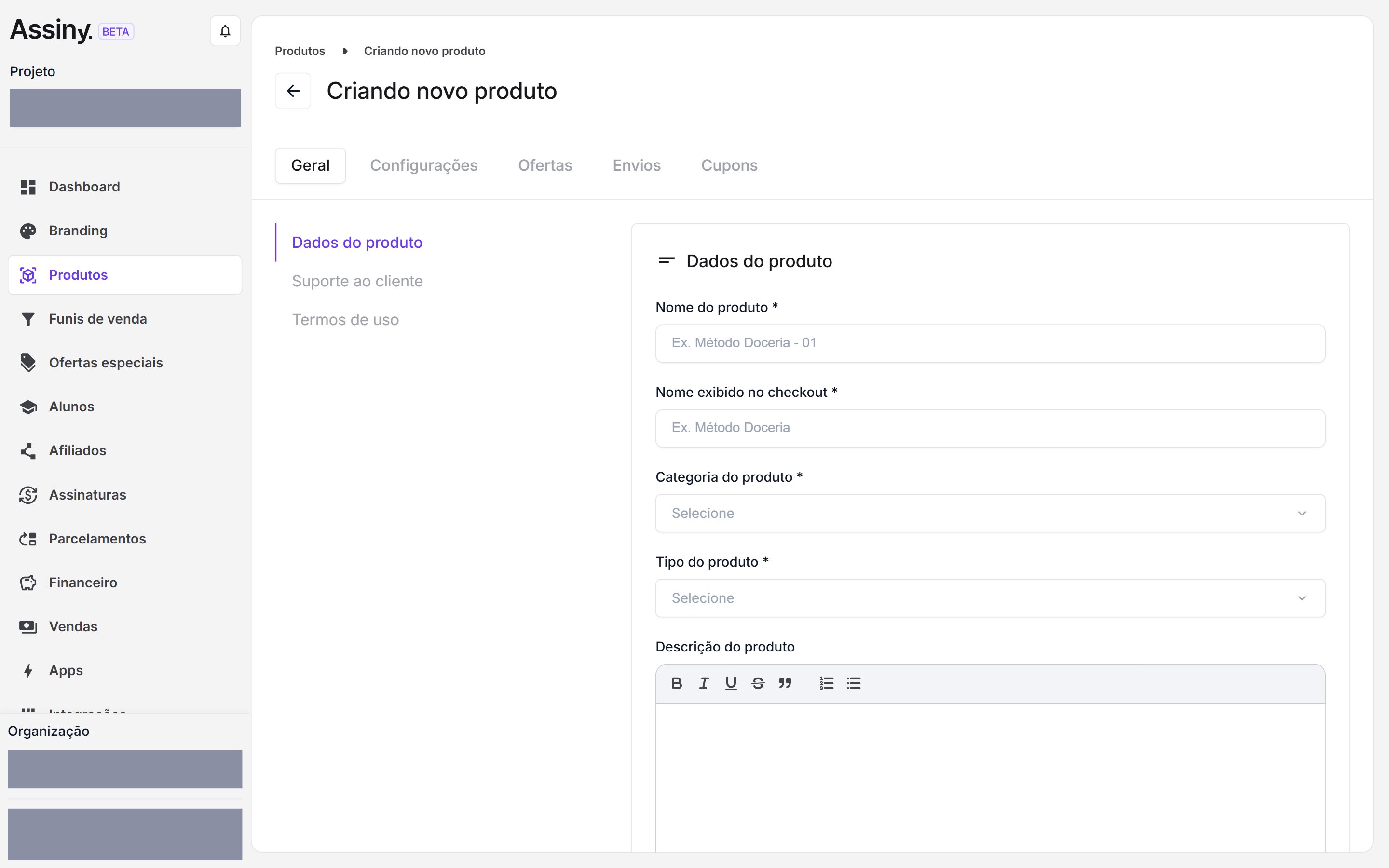
O formulário de novo produto, na aba Geral: Nome do produto, Nome exibido no checkout, Categoria e Tipo.
1
Cadastre o produto
Em Produtos > Novo Produto, preencha nome, nome exibido no checkout, categoria e tipo (Digital ou Físico). O WhatsApp e o e-mail de suporte são obrigatórios — eles aparecem para o cliente ao finalizar a compra. Defina a garantia, configure a entrega e clique em Salvar.
2
Preencha a aba Validação
Todo produto passa por uma validação interna de compliance: informe a URL da página de vendas e uma breve explicação sobre o produto. Na listagem, o status só fica
Publicado depois que a equipe aprova.3
Crie a oferta de entrada
Na edição do produto, vá em Ofertas > Nova Oferta e marque o Tipo da oferta como Entrada. Defina o preço e as formas de pagamento (cartão de crédito em até 12x e Pix, com a expiração em horas que você definir) e salve.
4
Monte o funil e copie o link
No menu lateral, Funis de venda > Criar funil de venda. Escolha o produto e a oferta de entrada e clique em Salvar e ir para editor. O link sai na coluna Link da listagem, no formato
https://pay.assiny.com.br/{hash}/node/{hash}.