> ## Documentation Index
> Fetch the complete documentation index at: https://ajuda.assiny.com/llms.txt
> Use this file to discover all available pages before exploring further.
# Como exporto um relatório das minhas vendas?
> Monte o filtro na tela de Vendas, clique em Exportar filtro ativo e baixe em Downloads
Pelo botão **Exportar filtro ativo**, na tela de **Vendas**. Ele exporta exatamente o recorte que
está na tela — mesmo período, mesmos status, mesmos produtos, mesmos parâmetros de URL.
O que não estiver filtrado na tela também não estará na exportação.
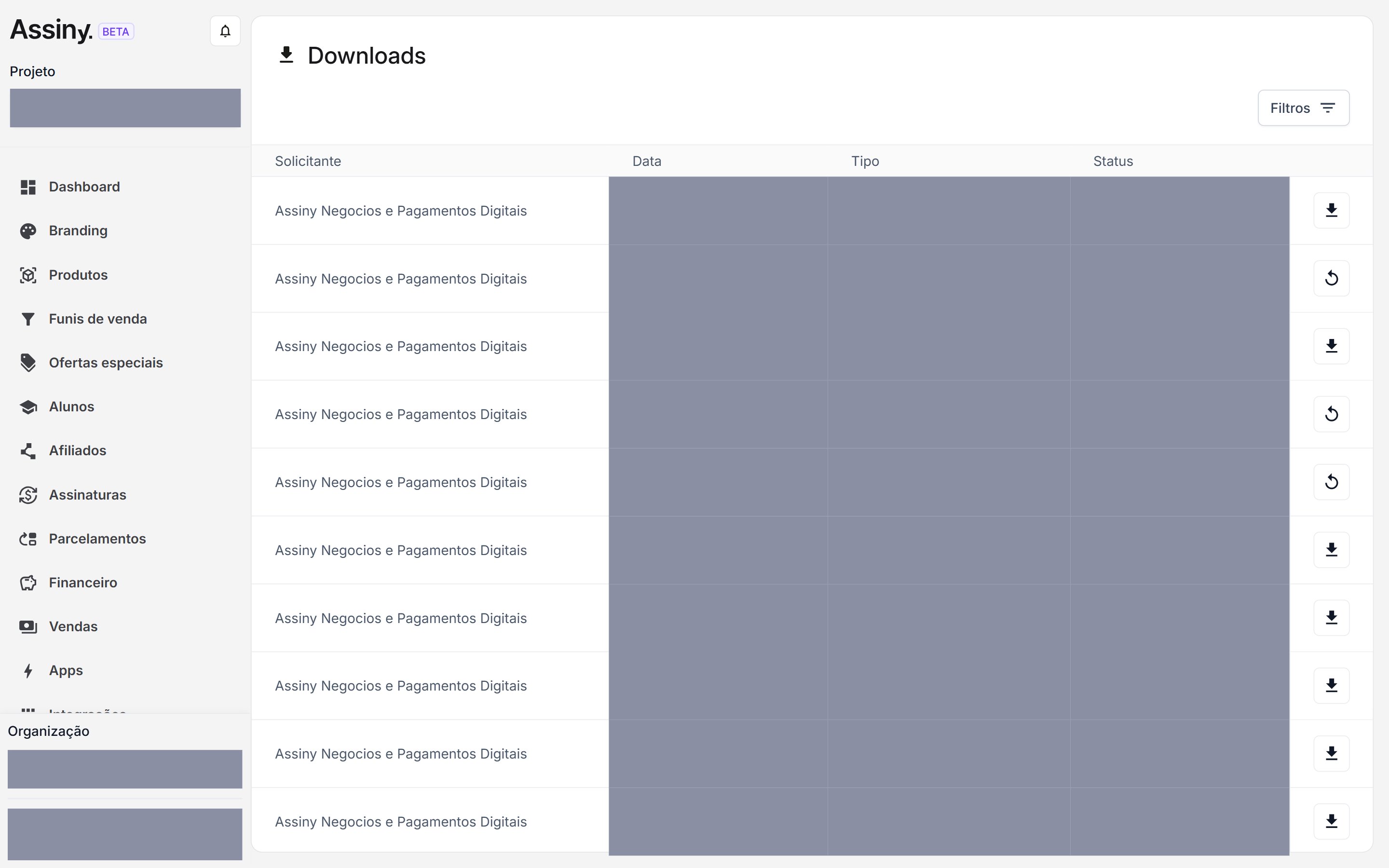
O arquivo não baixa na hora: o pedido entra na fila de processamento do projeto.
No menu lateral, clique em **Downloads**. É lá que o arquivo aparece quando fica pronto.
A fila é do projeto, não sua: você vê o que os colegas pediram e eles veem o que você pediu. Antes
de solicitar de novo uma exportação pesada, procure na lista.
 Em **Assinaturas** o botão é o mesmo; em **Parcelamentos**, ele se chama **Exportar tabela**.
Mais detalhes em [Relatórios e downloads](https://docs.assiny.com.br/vendas/relatorios).
Em **Assinaturas** o botão é o mesmo; em **Parcelamentos**, ele se chama **Exportar tabela**.
Mais detalhes em [Relatórios e downloads](https://docs.assiny.com.br/vendas/relatorios).